📥 Step 1. 下載課程教材 PDF 並上傳至 NotebookLM
本單元示範如何將「每一頁都是圖片的簡報 PDF(
Google-AI-Office-v1.pdf,共 24 頁)」餵給 NotebookLM,透過 OCR 視覺辨識喚醒完整知識庫。
📄 核心練習教材(24 頁圖片型簡報 PDF)
Google-AI-Office-v1.pdf
《AI 智慧轉型與辦公自動化:Gemini 與 Google 生態深度串接實戰班》完整 24 頁投影片教材。由於頁面為簡報圖片匯出,直接提問容易漏字,最適合練習「先下 OCR 逐頁解析指令 → 儲存至記事 → 轉換為來源」的標準起手式!
🚀 開啟 Google NotebookLM
建立專屬「AI 辦公自動化實戰解析」筆記本
點擊下方按鈕開啟 NotebookLM,建立新筆記本後,將左側下載的 Google-AI-Office-v1.pdf 拖曳上傳至「來源(Sources)」。
💡 為什麼圖片型 PDF 需要先下 OCR 指令?
當 PDF 內頁是投影片截圖或掃描檔時,先在中間對話框輸入:
當 PDF 內頁是投影片截圖或掃描檔時,先在中間對話框輸入:
「這是圖片PDF,請OCR後幫我逐頁產生重點摘要」,再點選回覆下方的 「📌 儲存至記事」→「轉換為來源」,就能讓右側「工作室」9 大功能擁有 100% 精準的文字索引!
📸 Step 2. 實機操作重點與「AI 用量 100% 滿載」避坑指南
點擊下方任一實機截圖可放大檢視細節。特別注意右側「工作室」切勿一次連點 4~5 個按鈕,否則會觸發短時間頻率限制!
圖 1|圖片型 PDF 逐頁 OCR 解析 + 右側「工作室」9 大武器庫
點擊圖片放大 🔍
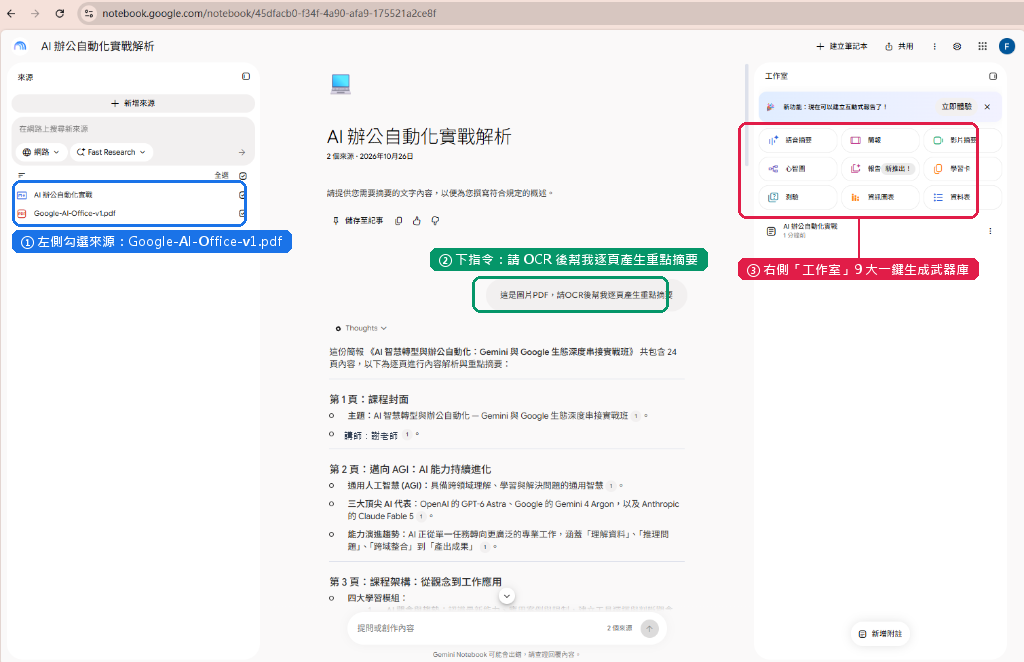
- ① 左側勾選來源:確認已勾選
Google-AI-Office-v1.pdf。 - ② 中間對話框下指令:輸入
這是圖片PDF,請OCR後幫我逐頁產生重點摘要,NotebookLM 會自動啟動多模態視覺辨識,完整列出第 1 頁至第 24 頁大綱與細項。 - ③ 右側「工作室」9 大一鍵生成武器庫:包含語音摘要、簡報、影片摘要、心智圖、報告、學習卡、測驗、資訊圖表、資料表(點擊各按鈕上的「✏️ 鉛筆圖示」即可貼入下方 Step 3 的優化 Prompt)。
圖 2|⚠️ 避坑必看:同時連點多項工作室功能觸發「AI 用量 100%」
點擊圖片放大 🔍
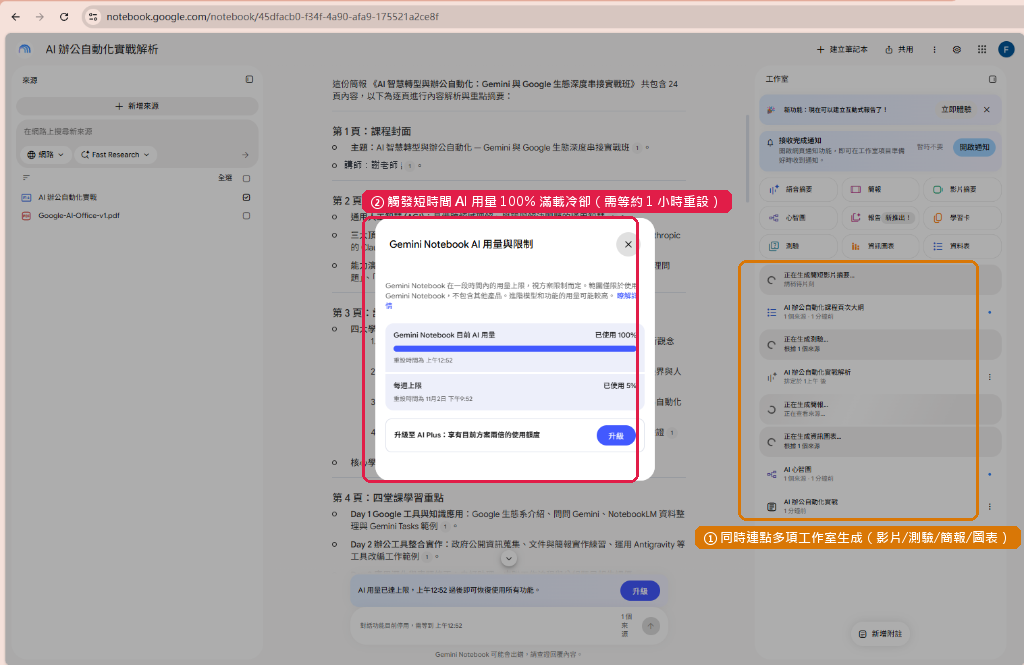
- ① 為什麼會跳出「目前已使用 100%」? 如右欄橘框所示,若在同一分鐘內連續點擊「影片摘要、測驗、簡報、資訊圖表」讓 4 個高算力任務同時轉圈圈,會瞬間塞爆「短時間區間(Rolling Window)AI 併發配額」。
- ② 看懂配額視窗:注意看下方「每週上限:已使用 5%」代表總額度還非常充裕!上方的
100%只是約 1 小時的短時間冷卻保護(例如 11:52 觸發,上午 12:52 即自動重設恢復)。
🚨 講師實戰避坑鐵則(必記):
在操作右側「工作室(Studio)」9 大生成按鈕時,請遵循「一次點 1 項,等它生成完畢(約 30~90 秒)再點下一項」的節奏!千萬不要一口氣連點「語音摘要+影片摘要+簡報+資訊圖表+測驗」,這樣不僅不會比較快,反而會直接觸發 1 小時冷卻鎖定。
在操作右側「工作室(Studio)」9 大生成按鈕時,請遵循「一次點 1 項,等它生成完畢(約 30~90 秒)再點下一項」的節奏!千萬不要一口氣連點「語音摘要+影片摘要+簡報+資訊圖表+測驗」,這樣不僅不會比較快,反而會直接觸發 1 小時冷卻鎖定。
🛠️ Step 3. 教材 PDF 榨乾「工作室 9 項工具」應用全攻略與專屬優化 Prompt
在右側「工作室(Studio)」點擊任一工具右上角的 「✏️ 自訂(Customize)」(或於對話框追問),直接點選下方按鈕一鍵複製優化 Prompt 貼上,產出品質立刻翻倍!
| 工作室 9 項工具 | 產出成果與內訓應用場景 | 🎯 針對教材 Google-AI-Office-v1.pdf 的參考優化 Prompt(點擊按鈕一鍵複製) |
|---|---|---|
| 🎧 1. 語音摘要 點選「語音摘要」右上角 ✏️ 自訂貼入 |
雙主持人繁中對談 Podcast 適合課前預習或通勤聆聽,10 分鐘掌握 24 頁教材核心觀念與工具分工。 |
請全程使用自然的台灣繁體中文口語對談。兩位主持人請分別扮演「資深企業數位轉型顧問」與「經常加班整理報表的行政主管」,用生動白話的方式討論這 24 頁教材的四大模組,並特別舉例說明為什麼「問問 Gemini 與內建 Spark 負責語意大腦,而 Google Apps Script (GAS) 負責固定流程雙手」。
|
| 🖼️ 2. 簡報 點選「簡報」右上角 ✏️ 自訂貼入 |
部門內部轉訓分享簡報(Slide Deck) 學員上完課回部門向主管與同事進行「15 分鐘內部轉訓分享」時一鍵生成。 |
請根據這 24 頁教材,為我設計一份 8 頁的「部門內部 AI 數位轉型轉訓分享簡報」。受眾為非資訊背景的行政與業務同仁。頁次結構需包含:1. 封面、2. 為什麼學了 AI 還是每天加班?、3. Google AI 生態系全圖(Gemini / NotebookLM / Tasks)、4. 文件與試算表 AI 協作實戰、5. 大腦 Gemini + 雙手 GAS 雙劍合璧、6. 企業資安與個資去識別化紅線、7. 下週部門可立即落地的 3 個小改造、8. Q&A。
|
| 🎬 3. 影片摘要 點選「影片摘要」右上角 ✏️ 自訂貼入 |
3 分鐘課程前導預告短影音 自動合成動態字卡與旁白,適合放進企業內部學習平台(LMS)或 Line 群組宣傳。 |
請使用台灣繁體中文製作一段節奏明快的「課程核心亮點前導短片」。開場請以「每天花好幾小時複製貼上整理報表嗎?」作為痛點鉤子,接著依序呈現教材四大模組(AI 趨勢判斷、知識庫整理、Workspace 整合、GAS 自動化工作流)的關鍵字卡,最後以「建立含人工檢核的安全 AI 工作流」收尾。
|
| 🧠 4. 心智圖 點擊生成樹狀圖後,於對話框貼入追問 |
四大模組互動式階層樹狀圖 將 24 頁知識結構視覺化展開,點擊任一節點即可針對該工具深入追問。 |
請根據心智圖展開的「四大核心學習模組(AI 概念與趨勢、Google 工具與知識應用、辦公工具整合實作、進階深化與實務落地)」,幫我列出每個節點底下對應的「具體簡報頁碼、代表性工具名稱、以及初學者最常犯的 1 個實務誤區」。
|
| 📑 5. 報告 點選「報告 → 自訂報告」貼入 |
企業導入 AI 辦公自動化實戰手冊 直接產出排版完整、可列印或匯出 PDF 的課後講義手冊與標準 FAQ。 |
請將這 24 頁教材彙整為一份排版嚴謹的《企業導入 Google AI 辦公自動化標準作業手冊(Playbook)》,包含:
1. 【核心觀念篇】:AGI 趨勢與「理解資料 → 推理問題 → 跨域整合 → 產出成果」四階段。
2. 【工具選用指南】:問問 Gemini、NotebookLM、Gemini Tasks、Workspace 內建 Gemini、GAS 與 Antigravity 的定位與分工。
3. 【四天實作檢核表】:每日三項核心技能與課後自我檢核清單(Checklist)。
4. 【資安與治理守則】:為何「做出原型」不等於「能放心持續使用」?列出人工檢核(Human-in-the-loop)與個資保護要點。
|
| 🗂️ 6. 學習卡 點選「學習卡」右上角 ✏️ 自訂貼入 |
工具選用情境判斷閃卡(Flashcards) 直接在右側面板翻卡複習,幫助同仁瞬間分辨各個 Google AI 工具的適用時機。 |
請根據這 24 頁教材設計 12 張「職場情境判斷學習卡(Flashcards)」。
【卡片正面】:請設計成真實辦公室痛點情境題(例如:「情境:老闆給你 3 份共 150 頁的政府公開招標 PDF 與一段會議錄音,要求絕對不能幻覺編造並標註出處,該選哪個工具?」)。
【卡片背面】:請給出「推薦工具名稱 + 核心原因 + 對應教材頁碼」。
|
| 📝 7. 測驗 點選「測驗」右上角 ✏️ 自訂貼入 |
10 題互動式課後隨堂測驗(Quiz) 直接在右側 Studio 面板作答、即時批改並顯示來源詳解,免外掛即享互動測驗 App! |
請根據這 24 頁教材設計 10 題「中等偏實務應用難度」的單選情境測驗題。請避免死背名詞,改以「工作流程選擇、Prompt 結構、公開資訊查證、Google 工具整合搭配、以及資安法規治理」作為出題核心。每題需提供 4 個具誘答性的選項,並在作答後提供詳細解析與教材頁碼依據。
|
| 📈 8. 資訊圖表 點選「資訊圖表」右上角 ✏️ 自訂貼入 |
AI 辦公工具選用決策懶人包圖卡 將複雜的工具生態轉化為單張視覺化流程海報,適合貼在部門公告欄。 |
請使用繁體中文設計一張「Google AI 智慧辦公工具選用決策圖表」。視覺結構請分為左、中、右三欄:【左欄:常見工作痛點(資料查找、多檔彙整、排程提醒、報表簡報自動化)】→【中欄:對應 Google AI 武器(問問 Gemini、NotebookLM、Gemini Tasks、Workspace + GAS)】→【右欄:最終產出成果與人工資安檢核點】。
|
| 📊 9. 資料表 點選「資料表」右上角 ✏️ 自訂貼入 |
Google AI 生態系工具盤點二維總表 結構化整理所有工具規格,可一鍵匯出至 Google Sheets 當作部門工具清單。 |
請將這 24 頁教材中出現的所有 AI 模型與辦公工具,嚴格按照以下 6 個欄位整理成結構化資料表:【所屬課程模組|工具或模型名稱|核心能力強項|最適合解決的行政/業務工作場景|實務限制或資安注意事項|教材對應頁碼】。
|
💬 Step 4. 教材 PDF 對話框起手式:OCR 逐頁解析黃金指令
剛上傳圖片型 PDF 時,請先在中間對話框貼上「指令一」喚醒全文索引,並點選「📌 儲存至記事 → 轉換為來源」!
指令一|🔍 圖片型 PDF 逐頁 OCR 完整解析(起手式必做)
這是圖片PDF,請OCR後幫我逐頁產生重點摘要,包含每一頁的頁碼、標題、核心觀念與列點細節,請勿遺漏任何一頁。
指令二|🧭 四天課程 12 項核心主題快速導讀與自評表
請根據這份 24 頁教材(特別是第 4 頁至第 24 頁),幫我整理出「Day 1 到 Day 4 每日三大核心主題」的結構化導讀表,並為每一天設計 3 個「課前自我診斷問題」,讓學員勾選自己目前在行政與報表工作中最想解決的痛點。
⚡ Step 5. 進階實戰:突破 Gemini Notebook 無法直接存 `.html` 的雙軌運用法
實測時您會發現:在 Gemini Notebook(包含 Pro / Ultra 帳號)若要求建立 `.html` 網頁,系統會提示「因系統規範與儲存機制限制,無法直接將 .html 或 .htm 檔案作為側邊 Studio 產物(Artifact)進行同步與儲存」。因此我們可採取以下兩種高階實戰策略:
💡 講師解說重點(為什麼 Gemini Notebook 會跳出這段提示?):
1. 如果要在筆記本「內部」直接使用互動功能:請直接使用上方 Step 3 的 「📝 測驗 (Studio Quiz)」、「🗂️ 學習卡 (Flashcards)」、「📑 客製化報告 (Tailored Report)」、「🖼️ 簡報 (Slide Deck)」,這些才是右側 Studio 原生支援同步與儲存的互動產物。
2. 如果想要產出「可離線在瀏覽器打開的 `course-hub.html` 互動網頁」或交給 Antigravity 擴充:可以在中間對話框使用下方指令,請它在文末直接輸出「單一檔案、零相依(純 HTML/CSS/JS)完整原始碼」,複製下來存成 `.html`(或貼到 Gemini Canvas / Antigravity IDE)即可立即執行!
1. 如果要在筆記本「內部」直接使用互動功能:請直接使用上方 Step 3 的 「📝 測驗 (Studio Quiz)」、「🗂️ 學習卡 (Flashcards)」、「📑 客製化報告 (Tailored Report)」、「🖼️ 簡報 (Slide Deck)」,這些才是右側 Studio 原生支援同步與儲存的互動產物。
2. 如果想要產出「可離線在瀏覽器打開的 `course-hub.html` 互動網頁」或交給 Antigravity 擴充:可以在中間對話框使用下方指令,請它在文末直接輸出「單一檔案、零相依(純 HTML/CSS/JS)完整原始碼」,複製下來存成 `.html`(或貼到 Gemini Canvas / Antigravity IDE)即可立即執行!
策略 A|在 NotebookLM 對話框產出「完整教學架構 + 文末附單檔 HTML 原始碼」
💻 讓 NotebookLM 整理題庫並附上可複製離線運行的 `course-hub.html`
請根據這 24 頁教材內容,先為我整理出完整的「四大模組核心教學架構、5 個辦公室工具選用情境分析、以及 5 題隨堂測驗題庫(含解答)」;接著請於文末附上一個單一檔案、零相依(純 HTML/CSS/JS)的 `course-hub.html` 完整程式碼(包含模組切換分頁、情境選擇器與互動計分測驗功能),讓我可以直接複製程式碼儲存於本機瀏覽器離線開啟使用!
策略 B|將 NotebookLM 整理的規格貼給 Antigravity IDE / Gemini Canvas 直接渲染
🚀 匯出結構化規格書 → 貼入 Antigravity 自動建立多檔案專案
請將這 24 頁教材濃縮為一份專供 AI 程式開發代理(Antigravity / Gemini Canvas)讀取的【互動學習網站開發規格書】,內容需包含:
1. 網站標題與四大模組 JSON 資料結構(含每頁核心觀念與工具對照)。
2. 5 道「大腦 Gemini vs. 雙手 GAS」互動情境判斷題的完整題目、選項與詳解資料。
3. 請將上述資料封裝成一段乾淨的 `const COURSE_DATA = {...}` JavaScript 物件,方便我直接貼進 Antigravity 開發環境一鍵生成互動網站。
📥 Step 1. 下載跨部門會議錄音(兩男兩女)與企業資安 SOP 手冊
本單元模擬真實企業場景:開完一場 4 人跨部門會議後,將會議錄音檔 (
.mp3) 與公司既有規章 (.docx) 一起丟進 NotebookLM,一次產出逐字稿、行動追蹤表、決策簡報與資安合規檢核!
🎙️ 素材一:多語者會議錄音檔 (.mp3)
Q4 AI 辦公自動化跨部門會議錄音(兩男兩女)
由 2 位女性主管+ 2 位男性主管共同討論 Q4 客服週報自動化、GAS 寄信額度(100 封 vs 1,500 封)與個資去識別化規範之完整會議錄音(共 16 輪對話,約 3 分 30 秒)。
🔊 線上直接試聽(兩男兩女・16 輪完整對話)
3.2 MB / MP3
📘 素材二:跨文件交叉查核規章 (.docx)
企業生成式 AI 資安規範與客服 SOP 手冊
提供給學員與錄音檔同時上傳至同一個 NotebookLM 筆記本,用來示範「會議錄音的口頭決議,有沒有違反公司書面資安 SOP?」的跨來源交叉比對威力!
📝 素材三:講師標準答案對照 (.txt)
16 輪完整逐字稿標準對照檔
若現場網路不穩或想直接比對 NotebookLM 語音轉文字(ASR)的準確率,可下載此份完整標註時間軸與發言人的標準逐字稿。
👥 會議錄音角色設定(兩男兩女・4 位發言人聲線與立場對照):
👩💼 林雅婷(雅婷)
女聲 1|專案經理 PM
會議主持人・負責時程與 KPI 管控
- 開場點出目標:客服與業務報表耗時減少 70%
- 要求各部門敲定本週三、週四、週五的具體死線
👨💼 陳建宏(建宏)
男聲 1|業務部副理
痛點提出者・第一線客服與客訴管理
- 痛點:每週五整理 420 筆回饋耗時 5 小時
- 承諾:週三中午前匯出 50 筆去識別化測試資料
👩💻 蘇婉如(婉如)
女聲 2|資深 AI 工程師
技術解方提供者・Gemini + GAS 架構師
- 解方:內建 Gemini 分類情緒 + GAS 自動寄信與拆表
- 提醒:免費 Gmail 每日僅 100 封,建議改用企業 Workspace(1,500 封/日)應付 260 封通知
👨⚖️ 張志豪(志豪)
男聲 2|財務長兼資安主管
合規與預算把關者・重視個資與稽核
- 紅線:嚴禁把客戶真實姓名、電話、卡號餵給個人免費 AI
- 要求:GAS 腳本必須加上遮罩並寫入「寄信稽核紀錄表」
🚀 Step 2. 會議錄音檔 (`.mp3`) 榨乾「工作室 9 項工具」全攻略與專屬優化 Prompt
先用下方 Step 3 的「指令一」將 4 人逐字稿還原並點選「📌 儲存至記事 → 轉換為來源」鎖定發言人身分,接著即可複製以下 9 組優化 Prompt 貼入右側「工作室」各工具的 ✏️ 自訂框!
🔑 關鍵密技(為什麼錄音檔要先存成「逐字稿記事」並「轉換為來源」?):
NotebookLM 底層對
NotebookLM 底層對
.mp3 的自動語音轉文字(ASR)預設不會標記「哪句話是陳建宏講的、哪句話是蘇婉如講的」。只要先在對話框還原出標註 4 位姓名的逐字稿,再點選 「📌 儲存至記事」→「轉換為來源」,右側工作室的 9 大工具就能 100% 精準對號入座!
| 工作室 9 項工具 | 職場行政與專案管理實戰價值 | 🎯 針對「兩男兩女會議錄音 (.mp3) + 資安 SOP (.docx)」的參考優化 Prompt(一鍵複製) |
|---|---|---|
| 🎧 1. 語音摘要 點選「語音摘要」右上角 ✏️ 自訂貼入 |
3 分鐘會後精華導聽 Podcast 發給請假未出席同仁或忙碌高管,買杯咖啡就能聽懂「效率 vs. 資安」如何達成共識。 |
請全程使用台灣繁體中文口語對談。請兩位主持人分別站在「追求極致效率、不想週五加班的業務主管(支持陳建宏與蘇婉如)」與「嚴格把關個資合規的資安稽核主管(支持張志豪)」兩個視角,深度剖析這場 420 筆客訴週報自動化會議,最後總結如何透過「企業版 Workspace + GAS 個資星號遮罩 + Audit Log 稽核紀錄」達成效率與資安雙贏。
|
| 🖼️ 2. 簡報 點選「簡報」右上角 ✏️ 自訂貼入 |
呈報總經理之 Q4 自動化立項提案簡報 週五下午開完工作會議,下班前連下週一要向總經理報告的立項簡報草稿都做好了! |
請根據這場跨部門會議錄音與資安手冊,為專案經理林雅婷設計一份呈報給總經理的 6 頁《Q4 客服週報與客訴分流 AI 自動化立項提案簡報》:
第 1 頁:專案願景與核心 KPI(作業時間減少 70% 以上,從 5 小時縮短至 10 分鐘)。
第 2 頁:業務部現況痛點(每週 420 筆客訴人工整理、260 封通知信延誤風險)。
第 3 頁:技術部解決方案(內建 Gemini 語意分類 + 30 行 GAS 自動拆表與紅底警示)。
第 4 頁:寄信配額與零授權費優勢(免費 Gmail 100 封 vs. 企業 Workspace 1,500 封/日,軟體授權費 $0)。
第 5 頁:資安合規與內控機制(姓名電話星號遮罩、Workspace 資料不外流、Audit Log 寄信稽核分頁)。
第 6 頁:本週三至週五落地里程碑與部門分工。
|
| 🎬 3. 影片摘要 點選「影片摘要」右上角 ✏️ 自訂貼入 |
2 分鐘跨部門專案啟動短影音 於部門週會播放,快速對齊業務、技術、資安三方本週交付死線與量化目標。 |
請使用繁體中文製作一段「Q4 客服週報自動化專案啟動短片」。重點突顯「每週 420 筆客訴:5 小時人工地獄 → 10 分鐘 AI + GAS 自動化」的數據反差,並以清楚的視覺字卡列出本週三大時間節點:週三中午(陳建宏交 50 筆測試資料)、週四下班(蘇婉如完成含遮罩與稽核之 GAS 腳本)、週五上午十點(張志豪與全員實機驗收)。
|
| 🧠 4. 心智圖 點擊生成樹狀圖後,於對話框貼入追問 |
跨部門決策與風險展開樹狀圖 點擊「資安紅線」或「寄信額度」節點,立即回溯當時張志豪與蘇婉如的原話依據。 |
請針對心智圖中的「業務痛點、技術架構、資安合規紅線、行動死線」四大分支,幫我逐一列出每個節點對應的「發言人姓名、關鍵量化數據(如 420 筆、260 封、100 封 vs 1,500 封)、以及對應企業資安 SOP 手冊的哪一條規範」。
|
| 📑 5. 報告 點選「報告 → 自訂報告」貼入 |
正式高管會議紀錄(Meeting Minutes)+ 資安簽呈 取代傳統人工聽打 2 小時寫會議紀錄,直接產出可呈核簽署的正式公文格式。 |
請同時整合「會議錄音檔」與「企業生成式AI資安規範與客服SOP手冊.docx」,為我撰寫一份正式的《Q4 AI 辦公自動化跨部門啟動會議紀錄暨資安合規簽呈報告》,結構需包含:
一、會議基本資訊與出席人員職稱(林雅婷、陳建宏、蘇婉如、張志豪)
二、專案背景與量化目標(420 筆客訴、5 小時縮至 10 分鐘、預計節省 70% 以上工時)
三、技術架構與配額決策(Gemini 情緒分類 + GAS 自動拆表寄信、企業版 Workspace 每日 1,500 封額度配置)
四、跨文件資安合規檢核結論(逐條核對錄音決議是否符合 SOP 手冊第 1~3 節之去識別化遮罩、紅黃綠燈分流與 Audit Log 規定)
五、本週行動追蹤表(Action Items)。
|
| 🗂️ 6. 學習卡 點選「學習卡」右上角 ✏️ 自訂貼入 |
第一線客服人員新 SOP 必背閃卡 協助客服與業務同仁在週五系統上線前,快速熟記去識別化遮罩與紅黃綠燈分流規則。 |
請結合「會議錄音決議」與「企業生成式AI資安規範與客服SOP手冊」,為第一線客服與業務同仁設計 10 張「新系統上線必背規範學習卡(Flashcards)」。涵蓋題型需包含:哪些個資欄位嚴禁直接餵給個人免費 AI?GAS 自動遮罩的格式為何?幾顆星屬於紅燈緊急客訴?多久內需回報課長?免費 Gmail 與企業 Workspace 每日寄信額度各為幾封?
|
| 📝 7. 測驗 點選「測驗」右上角 ✏️ 自訂貼入 |
系統上線前「企業 AI 資安與新流程」驗收測驗 直接在 Studio 面板進行線上測驗,確保每位操作表單的同仁都清楚資安紅線。 |
請根據「跨部門會議錄音」與「企業生成式AI資安規範與客服SOP手冊」,設計 8 題「客服週報自動化系統上線前資安合規與流程驗收測驗(單選題)」。題目需檢核同仁是否清楚:1. 個資去識別化遮罩規則、2. 免費個人帳號 vs 企業 Workspace 帳號的資安與寄信配額差異(100 封 vs 1,500 封)、3. 1~2 星緊急客訴紅底拆表與通知機制、4. Audit Log 資安稽核紀錄分頁的必填欄位。每題作答後請附上詳解與來源依據。
|
| 📈 8. 資訊圖表 點選「資訊圖表」右上角 ✏️ 自訂貼入 |
「人工 5 小時 vs. GAS 10 分鐘」前後改造對比圖 放在內部提案報告或跨部門群組,讓非技術人員一眼看懂改造效益與資安防護。 |
請使用繁體中文設計一張「Q4 客服週報與客訴分流:導入 AI + GAS 前後流程對比資訊圖表」。上半部呈現【導入前痛點:每週 420 筆人工複製貼上、耗時 5 小時週五加班、真實個資外洩風險】;下半部呈現【導入後新工作流:1. GAS 自動個資星號遮罩 → 2. Workspace 內建 Gemini 情緒分類 → 3. 1~2 星紅底自動拆表並寄出 260 封通知(企業額度 1,500 封/日)→ 4. 自動寫入 Audit Log 資安稽核分頁,全程僅需 10 分鐘】。
|
| 📊 9. 資料表 點選「資料表」右上角 ✏️ 自訂貼入 |
跨部門 Action Items 行動追蹤與量化數據總表 開完會 30 秒內直接把結構化表格貼進 Google Sheets 或專案管理看板追蹤進度。 |
請根據會議錄音內容,將所有與會者的承諾與決議,嚴格按照以下 7 個欄位整理成結構化「跨部門行動追蹤資料表(Action Items)」:【序號|負責人姓名|所屬部門與職稱|具體交付任務內容|關鍵量化數據或規格要求|完成死線(Deadline)|驗收與協作對象】。
|
💬 Step 3. 會議錄音對話框實戰:一鍵複製 4 大黃金指令(Prompts)
同時勾選
.mp3 錄音檔與 .docx 資安手冊後,先在中間對話框執行「指令一」並轉為來源,即可接著體驗跨檔查核與自動寫信:指令一|🎙️ 兩男兩女多語者逐字稿精準還原(做完請點「儲存至記事 → 轉換為來源」)
請幫我將這段會議錄音整理成完整的繁體中文逐字稿。會議中共有兩男兩女四位與會者(林雅婷 PM、陳建宏 業務部副理、蘇婉如 AI工程師、張志豪 財務長兼資安主管)。請根據對話內容與稱呼,為每一段發言標註【預估時間戳記|發言人姓名與職稱|發言完整內容】,並將口語贅字適度潤飾為通順書面語。
指令二|📋 決議事項與 Action Items 行動追蹤表
請根據會議錄音內容,為我產出一份結構化的「會議紀錄與待辦行動追蹤表(Action Items)」。請包含:
1. 本次會議三大核心決議(含目標量化數字)
2. 各部門提出的關鍵數據對照(如每週案件數、耗時、每日寄信額度比較)
3. 待辦行動表格,欄位包含:【負責人|所屬部門|具體交付任務|完成死線(Deadline)|配搭協作對象】
指令三|🛡️ 跨文件交叉比對:會議決議 vs. 公司資安 SOP 合規檢核
請同時比對「會議錄音檔」與「企業生成式AI資安規範與客服SOP手冊.docx」兩份來源:
1. 業務部陳建宏原本的作業方式有哪些痛點與潛在資安風險?
2. 技術部蘇婉如提出的「Google Workspace + GAS 自動化方案」與財務長張志豪要求的「去識別化遮罩」,是否完全符合公司 SOP 手冊第 2 節與第 3 節的規定?請逐條引述來源依據並列出合規檢核表。
指令四|✉️ 自動撰寫「會後全員確認信(Follow-up Email)」
請以專案經理「林雅婷」的第一人稱視角,根據這場會議的結論,幫我撰寫一封發給與會者(建宏、婉如、志豪)並副本給總經理的「會後決議與本週里程碑確認信」。信件語氣需專業俐落,條列出本週三、週四、週五的三個關鍵檢核點與各別負責人。
⚡ Step 3.5. 進階實戰:從會議錄音直接生成「可執行 GAS 腳本 (`Code.gs`)」與「離線單檔 HTML 戰情室」
由於 Gemini Notebook 側邊 Studio 無法直接儲存 `.html` 或 `.gs` 程式檔,我們可以透過下方優化指令,要求系統在對話框文末直接輸出零相依完整原始碼,讓學員一鍵複製貼進 Google Sheets 的 Apps Script 或存成本機 `.html` 瀏覽器直接執行!
進階實戰 1|把會議決議直接生成「Google Sheets Apps Script (Code.gs) 完整程式碼」
💻 一鍵寫出會議中蘇婉如與張志豪要求的 GAS 自動化與資安遮罩腳本
請根據這場跨部門會議錄音的決議與資安 SOP 手冊,在對話框中直接為我撰寫一份可立即複製貼入 Google Sheets「擴充功能 > Apps Script」執行的完整 `Code.gs` 程式碼,需掛載於自訂選單「🚀 AI 客訴報表神器」並包含以下 4 個函式:
1. `maskPersonalData()`:自動將目前工作表中的客戶姓名轉為「姓+○+名」、手機號碼轉為 `09XX-***-XXX` 去識別化格式(符合張志豪資安規範)。
2. `splitUrgentComplaints()`:自動篩選評分為 1 星或 2 星的列,整列標註淺紅底警示,並自動複製到「緊急客訴分流」獨立分頁(解決陳建宏每週 420 筆人工整理痛點)。
3. `sendAlertWithAuditLog()`:針對緊急客訴寄發通知信給負責課長,並自動在「資安稽核紀錄 (Audit_Log)」分頁寫入【執行時間、收件部門、執行者帳號 Session.getActiveUser().getEmail()、當日剩餘寄信額度】。
4. `checkDailyQuota()`:呼叫 `MailApp.getRemainingDailyQuota()` 彈窗顯示目前剩餘額度(並提示個人免費帳號上限 100 封、企業 Workspace 上限 1,500 封)。
進階實戰 2|產出完整會議架構 + 文末附上可離線執行的 `q4-dashboard.html` 原始碼
📊 輸出一鍵複製即可於本機瀏覽器開啟的「Q4 跨部門專案戰情室 HTML」
請根據這場跨部門會議錄音與資安 SOP 手冊,先為我整理出「專案 KPI 目標、兩男兩女四位主管的職責里程碑、以及個資遮罩前後範例對照表」;接著請於回覆文末附上一個單一檔案、零相依(純 HTML/CSS/JS)的 `q4-dashboard.html` 完整網頁原始碼(內含頂部 KPI 卡片、週三/週四/週五進度狀態切換器、以及可點擊按鈕動態演示「10 筆模擬客訴個資星號遮罩與 1~2 星紅底篩選+Audit Log 產生」的互動表格),讓我只需複製程式碼儲存為 `.html` 即可於本機瀏覽器直接開啟演示!
📖 Step 4. 錄音檔完整 16 輪對話逐字稿(講師課堂對照專用)
點擊下方展開列,即可邊聽錄音邊對照 4 位角色(兩男兩女)的發言內容、關鍵數字與交辦事項。
🎙️ 點擊展開/收合《Q4 AI 辦公自動化跨部門會議》完整 16 輪對話逐字稿 共 16 輪發言|4 位角色色標區分
各位早安,感謝大家準時出席第四季「AI 辦公自動化導入專案」的跨部門啟動會議。今天找業務部建宏、技術部婉如,還有財務兼資安主管志豪過來,主要是要敲定我們十一月份「客服週報與客訴分流自動化」的落地方案。建宏,可以先請你說明目前第一線團隊最卡的地方嗎?
早安。我老實說,現在業務跟客服同仁每週五下午真的快崩潰了。我們每個禮拜平均會收到四百二十筆客戶問卷跟客訴表單,以前都是人工一筆一筆複製貼上到 Excel,還要自己看留言判斷情緒是正面還是負面,光整理這份週報就要花掉整整五個小時,常常拖到禮拜五晚上八點還下不了班。
建宏說的這個痛點,我上週有去現場看過。其實現在 Google 試算表已經內建 Gemini 側邊欄,可以把語意情緒分類交給 Gemini 大腦處理;至於固定格式的拆表、標紅字跟寄發通知信,我們只要寫一段大約三十行的 Google Apps Script,也就是 GAS 雙手自動化腳本,原本五小時的工作,十分鐘之內就能全部跑完。
等一下,婉如、雅婷,我先踩個煞車。把時間從五小時縮短到十分鐘當然很誘人,但站在公司資安跟合規的立場,客訴表單裡面有客戶的真實姓名、手機號碼,甚至有時候還會有信用卡末四碼跟訂單編號。這些資料如果直接丟給外部免費的 AI 模型,會有嚴重的個資外洩風險,這一點法務跟稽核絕對不會放行。
志豪提醒得非常關鍵,個資合規確實是我們的紅線。婉如,針對個資去識別化跟資料不落地外流這塊,我們在技術架構上怎麼確保完全符合公司的資安規範?
這點請志豪放心。第一,我們全面採用公司企業版 Google Workspace 帳號操作,根據 Google 企業級隱私條款,Workspace 網域內的資料絕不會被拿去訓練公開模型;第二,我會在 GAS 腳本裡面加上一道「個資去識別化遮罩」,在呼叫 AI 分析之前,自動把姓名替換成某先生某小姐、手機號碼中間四碼遮蔽成星號,AI 只會看到純文字的客訴內容。
嗯,如果是在企業版 Workspace 封閉環境內運行,而且先透過 GAS 把姓名跟電話做星號遮罩,這樣就符合我們資訊安全規範手冊第二章的要求。不過我還有一個問題,這套工具需要額外採購昂貴的外部軟體授權嗎?
完全零額外授權費!GAS 是直接內建在 Google 試算表裡面的免費工具。不過有一個配額限制要特別跟建宏對齊:如果用免費的個人 Gmail 帳號跑 GAS 寄信,一天上限只有一百封;但我們部門如果改用企業版 Workspace 帳號來當觸發寄信人,每天可以寄到一千五百封,請問業務部每週大約需要寄出多少封自動關懷信?
我們每週大約有兩百六十封客戶關懷與處理進度通知信要寄。如果企業版帳號一天有一千五百封的額度,那根本綽綽有餘!而且我想確認一下,如果遇到評分一顆星或兩顆星的緊急重大客訴,系統可以自動通知各區業務課長嗎?
沒問題!我可以在試算表幫你們加一個自訂選單叫做「AI 報表神器」,只要點一下,GAS 就會自動把一星跟二星的負評整列標上紅底警示,拆成獨立的「緊急客訴分頁」,並且自動寄 Email 通知對應的負責課長。
太棒了!那我們把時程跟驗收指標定下來。我們的目標是在這個月月底前,讓客服週報與客訴分流的作業時間減少百分之七十以上。建宏,業務部這邊這週可以先提供測試資料嗎?
可以,我會在禮拜三中午前,先從系統匯出五十筆歷史客訴樣本,放到共用雲端硬碟給婉如測試,裡面的真實個資我也會先請同仁做初步檢查。
好,收到建宏的五十筆測試資料後,我會在禮拜四下班前完成 GAS 自動分流、個資遮罩與一鍵寄信腳本的測試版,並且在腳本內加入「寄信剩餘額度查詢」按鈕,禮拜五早上十點我們直接開線上實機驗收。
那我這邊補充一個稽核要求:請婉如在 GAS 腳本裡多寫一行紀錄功能,每次自動寄出通知信時,要在另一張「資安稽核紀錄分頁」自動記下寄件時間、收件部門跟執行帳號,禮拜五驗收時我會請資安同仁一起看這個畫面。
沒問題,加寫一行 Audit Log 稽核紀錄非常簡單,禮拜四下班前一定一併完成。
好,今天會議非常高效!我最後總結三個行動項目:第一,建宏週三中午前提供五十筆測試資料;第二,婉如週四下班前完成含個資遮罩與稽核紀錄的 GAS 試算表範本;第三,志豪與全體成員於週五上午十點進行最終上線驗收。會議紀錄我待會用 NotebookLM 整理好就寄給大家,謝謝各位!