從 iPAS AIAP 官網歷史題庫
變成 Excel 資料檔與可運用 KM
當官方網站(如經濟部 iPAS AI 應用規劃師)有公開試題 PDF 與學習指引,我們想把它們變成結構化 Excel 資料庫,再變成可運用的專屬題庫 KM,從「最笨的傳統人工」到「問問 Gemini、NotebookLM、Antigravity Agent」分別怎麼做?
🎯 TAB 1|問題定義:把官網「看得到的 PDF 考卷」,變成「系統用得上的 Excel 與 KM」
對應簡報 P.08 & P.26–P.27在日常工作或進修時,我們常遇到這個真實需求:經濟部 iPAS AI 應用規劃師(AIAP)官方網站上有公開的「評鑑範圍」、「初/中級學習指引」與「114 / 115 年度公告試題 PDF」。但 PDF 只是給人「一頁一頁用眼睛看」的,我們能不能把它轉成結構化的 Excel 資料檔,再進一步變成可隨時查詢、出題測驗的專屬 KM(知識管理系統)?
📊 六大手法演進總覽(點選任一列可直接切換至對應 Tab)
| 分頁與手法 | E:官網找題庫 | T:轉成 Excel 資料檔 | L:變成可運用 KM | 課堂實測一句話總評 |
|---|---|---|---|---|
| TAB 2|🐢 傳統人工手法 | 人工進網頁點下載 | 人工逐題複製貼上(極慢、易貼歪) | ❌ 僅有死板表格,難互動 | 最笨土法煉鋼,50 題就要貼上大半天還容易看錯行。 |
| TAB 3|💬 Gemini 一般對話 | ⚠️ 無法直接抓網頁內 PDF,須人工下載上傳 | ⚠️ 可轉表格,但題數多時常偷懶省略 | △ 僅單次對話問答 | 能幫上忙,但不能直接讀網頁 PDF 連結,且長卷需分批催促。 |
| TAB 4|🕵️ Gemini Task | ✅ 給網址+檔案名稱指示(模擬智慧爬蟲) | ✅ 自動抓取並整理成結構化表格 | ✅ 可搭配排程定期追蹤新題 | 突破一般對話限制!用「網址+檔名線索」讓雲端任務自己找檔。 |
| TAB 5|✦ 問問 Gemini (Ask Gemini) | ⚡ 免存檔上傳!Chrome 直接讀線上 PDF 分頁 | ⚡ 自動生 TSV 程式碼片段,直貼 Sheets A1 自動分欄 | △ 可跨分頁即時問答(每次約轉 25 題) | 比傳統人工快 10 倍以上!開網頁 PDF 直接在側邊欄轉 TSV 直貼試算表。 |
| TAB 6|📓 NotebookLM | 人工匯入 PDF / 學習指引 / 勘誤表 | ⭐ Studio「資料表」一鍵轉試算表(免費最強!) | ⭐ 直接內建零幻覺 KM、學習卡、測驗、語音 | CP 值之王!免費帳號就能把資料表與 KM 雙雙做到極高水準。 |
| TAB 7|🚀 Antigravity (Agent) | 👑 Agent 自動爬梳並批量下載全數 PDF | 👑 寫程式批次解析 100% 不漏題+匯出 Excel/JSON | 👑 直接生成專屬互動刷題 KM 網站 | 全場最強終極閉環!從抓檔、洗成 Excel 到做出刷題系統一次到位。 |
🐢 TAB 2|傳統手法:沒有 AI 輔助時,最笨的土法煉鋼怎麼做?
Level 0|全人工苦力搬運
在還沒用 AI 工具之前,如果主管或老師說:「請把 iPAS 官網這幾份公告試題 PDF 整理成 Excel 題庫」,一般人只能開啟「左邊 PDF 閱讀器、右邊 Excel」開始無止盡的 Ctrl+C 與 Ctrl+V:
📥 E 擷取表現⭐☆☆☆☆
- 100% 依賴人工開瀏覽器找連結、點下載、改檔名分類。
- 若官網更新勘誤表或新增年度試題,人工不會主動收到通知。
🔄 T 轉換表現⭐☆☆☆☆
- PDF 硬排版的換行符號會讓 Excel 儲存格大亂。
- 人工分拆題幹與 4 個選項極度耗時,且容易眼花填錯解答列。
💡 L 載入 KM 表現⭐☆☆☆☆
- 最後只得到一張沒有詳解的靜態 Excel 表。
- 若想拿來抽題測驗或跨章節問答,還得另外自己寫巨集或查書。
📸 講師實機截圖補充預留區(TAB 2:傳統手法)
後續可在此處放入「iPAS 官網原始下載頁面 / 原始 PDF 考卷排版 / 直接複製貼上到 Excel 格式跑掉」之對照截圖。
💬 TAB 3|Gemini 一般對話模式:上傳人工下載的 PDF(與常見卡關點)
Level 1|半人工搬運+單次對話轉換進到 AI 時代的第一步,大家最直覺就是打開 Gemini 一般對話框。但這裡有兩個課堂必看的「關鍵限制」:第一,你不能直接丟官網網址叫一般對話框去下載或讀取網頁上掛載的 PDF;第二,就算你人工下載 PDF 後上傳,面對整份考卷也很容易遇到「偷懶省略」!
📥 E 擷取表現⭐⭐☆☆☆
- 無法直接讓它抓取網頁上的 PDF 或自動下載。
- 仍須由人類去官網手動下載 PDF 再上傳至對話框。
🔄 T 轉換表現⭐⭐⭐☆☆
- 能看懂 PDF 排版並拆出乾淨表格,可點「匯出至 Google 試算表」。
- 但遇到 50~100 題長卷時容易截斷,需分批要求並人工檢查有無跳題。
💡 L 載入 KM 表現⭐⭐☆☆☆
- 僅停留在單次聊天紀錄或單張試算表。
- 若開新對話視窗就得重新上傳 PDF,尚未形成常駐專屬 KM。
📸 講師實機截圖補充預留區(TAB 3:Gemini 一般對話模式)
後續可在此處放入「直接給網址失敗 vs. 手動上傳 PDF 成功轉換表格」之實測截圖。
🕵️ TAB 4|Gemini 任務 Task(原 Spark):給予「網址+檔案名稱指示」模擬智慧爬蟲
Level 2|雲端任務代理突破技巧
既然一般對話框不能直接抓網頁上的檔案,那換成具備多步驟規劃能力的 Gemini 任務 Task(原稱 Spark) 呢?
老師實測成功的獨家關鍵眉角:不要只丟一個死板的網址,而是同時給予「官方頁面網址 + 該頁面上的目標檔案名稱指示」!這會引導 Gemini Task 啟動類似「智慧爬蟲(Smart Crawler)」的多步驟搜尋與定位行為,自己找到該份試題內容並完成轉換!
📥 E 擷取表現⭐⭐⭐⭐☆
- 透過「網址 + 檔案名稱指示」成功模擬智慧爬蟲,免去人工逐一下載。
- 還能搭配排程定期巡檢官網新發布的試題或勘誤表。
🔄 T 轉換表現⭐⭐⭐⭐☆
- 在背景多步驟執行表格轉換,比一般單次對話更穩定。
- 重要提醒:擷取完仍須人工核對總題數與官網原檔是否一致。
💡 L 載入 KM 表現⭐⭐⭐☆☆
- 可持續累積成試算表題庫並透過排程更新。
- 若想在瀏覽器邊看 PDF 邊快速轉出表格,請看下一頁 TAB 5!
📸 講師實機截圖補充預留區(TAB 4:Gemini Task 模擬智慧爬蟲)
後續可在此處放入「在 Gemini Task 輸入網址+檔案名稱指示,成功定位並抓回試題表格」之實測截圖。
✦ TAB 5|問問 Gemini(Ask Gemini 瀏覽器側邊欄):免存檔直接讀線上 PDF,轉 TSV 秒貼 Google Sheets!
Level 2.5|比傳統快 10 倍的隨身瀏覽器神技
剛剛在 TAB 3 我們發現「一般 Gemini 對話框」不能直接讀網頁上的 PDF 連結,必須先存檔到電腦再上傳;但如果你用的是 Chrome 瀏覽器右上角內建的「✦ 問問 Gemini(Ask Gemini)」,那就完全不一樣了!
只要在瀏覽器點開 iPAS 官網的試題 PDF 分頁,直接呼叫右側邊欄下令:變成google sheet可以做的亦可 透過csv轉也可,它就會直接讀取畫面上的 PDF,產出防跑版的 TSV(Tab 分隔值)程式碼片段,複製貼到 Google Sheets 的 A1 儲存格就瞬間自動分欄!比傳統人工複製貼上快上 10 倍以上!
① 免下載、免上傳(AI 讀取檔案)
只要 Chrome 分頁正開著官網的線上 PDF(如 14 頁的公告試題),點右上角 ✦ 就能直接讀取整份 PDF 文字與表格!
② 跨分頁同時分享(輸入 @ 加分頁)
側邊欄下方可看到「正在分享 2 個分頁」,還能按 + 輸入 @ 即可新增分頁,同時看「試題分頁」+「勘誤表分頁」!
③ 內行人防跑版神招:TSV 直貼 A1
Ask Gemini 主動提供 TSV(Tab 定位點分隔) 區塊,複製後在 Google Sheets 點 A1 按 Ctrl+V,自動切好 8 大欄位不跑版!
④ 認識單次輸出邊界(先給 1~25 題)
側邊欄預設使用高速 Flash 模型,面對長卷會先給「第 1 至 25 題」,只要再追問一句「請繼續 26~50 題」即可補齊!
📸 講師實機實測截圖:Chrome「✦ 問問 Gemini」直接讀取 iPAS 線上 PDF 並產出 Google Sheets 直貼格式
🔍 點擊圖片可全螢幕放大檢視細節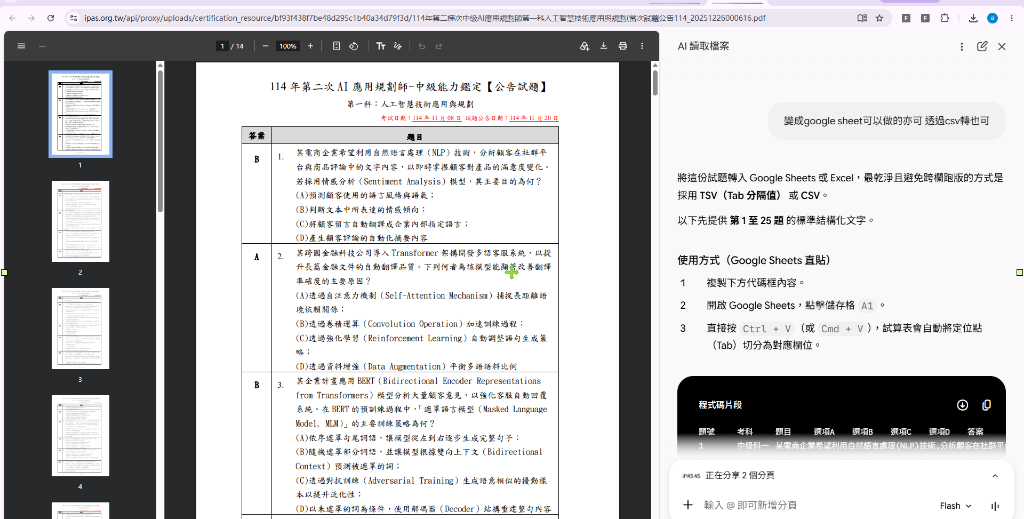
▲ 畫面重點觀察:① 左側為 Chrome 直接開啟之 iPAS 114 年中級公告試題 PDF(14 頁);② 右側「問問 Gemini」底部顯示「正在分享 2 個分頁(輸入 @ 即可新增分頁)」;③ AI 自動提供「Google Sheets 直貼三步驟(TSV)」並先輸出第 1~25 題。
🔥 延伸發現:除了讀線上 PDF,把 .html 結構化網頁/教材餵給「問問 Gemini」效率更高!(附 [HTML] 來源標記)
🔍 點擊圖片可全螢幕放大
![問問 Gemini 直接讀取 index.html 結構化網頁教材並標註 [HTML] 來源實測截圖](images/ask_gemini_read_html.png)
為什麼在 ETL 與知識管理(KM)中,讀 .html 比讀 PDF 更強大?
- 天然 DOM 結構樹、零跨頁錯亂:PDF 是印刷排版格式,AI 常因跨頁或雙欄而斷行;而
.html自帶<h1>~<h4>、<table><tr><td>與<meta>語意標籤,AI 讀取時 100% 不會看錯欄位! - 精準標註
[HTML]引用出處:如左圖實測,將</> index.html餵給「問問 Gemini」,它瞬間解析整份 1,800 行教材脈絡並標上[HTML]來源標籤。 - ETL 隱藏捷徑:遇到政府開放資料網頁、ERP 報表或線上題庫時,直接按
Ctrl+S另存成.html餵給 AI(或直接開網頁呼叫 Ask Gemini),轉成 Excel / Google Sheets 的準確率比先印成 PDF 高得多!
📥 E 擷取表現⭐⭐⭐⭐☆
- 免下載存檔、免手動上傳!直接在瀏覽器分頁上讀取線上 PDF。
- 支援用
@同時分享多個分頁一起參照。
🔄 T 轉換表現⭐⭐⭐⭐☆
- 自動給出 TSV 定位點分隔格式,貼進 Google Sheets
A1自動分欄超乾淨。 - 單次約輸出 25 題,50 題考卷只需追問一次即可貼齊。
💡 L 載入 KM 表現⭐⭐⭐☆☆
- 可針對當前開啟的 1~2 個分頁即時問答解題。
- 若要建立永久保存、跨十幾份文件、帶學習卡與語音的完整 KM,請看下一頁 TAB 6 NotebookLM!
📓 TAB 6|Gemini Notebook (原 NotebookLM):Studio「資料表」+零幻覺 KM(免費最強!)
Level 3|最便宜最強・免費帳號首選
如果你問:「老師,我不想要花錢訂高階方案,也不想寫程式,有沒有免費帳號就能把多份 iPAS 題庫轉成漂亮 Excel 資料表、同時直接變成超強個人 KM 的方法?」
答案就是 Gemini Notebook(NotebookLM)!把官方試題 PDF、學習指引與勘誤表丟進去,點一下右側 Studio 的 「📊 資料表 (Data Table)」,它就能嚴格根據原文洗出超工整的結構化表格(可一鍵匯出至 Google Sheets / Excel),而且整個筆記本直接就是零幻覺的專屬 KM!
📥 E 擷取表現⭐⭐⭐☆☆
- 需先將官網 PDF 下載後批次拖拉進 NotebookLM 來源區。
- 支援一次塞入多份試題、評鑑範圍、學習指引與勘誤表同台比對。
🔄 T 轉換表現⭐⭐⭐⭐⭐
- Studio「資料表」功能極強!免費帳號就能洗出高品質結構化題庫表並匯出至試算表。
- 完全不會亂編題目,且能自動結合學習指引補上高準確度解析。
💡 L 載入 KM 表現⭐⭐⭐⭐⭐
- 直接就是現成超強 KM!內建學習卡、互動測驗、可控心智圖、雙人語音概覽與原文引註查證。
📸 講師實機截圖補充預留區(TAB 6:NotebookLM 資料表與 Studio KM)
後續可在此處放入「NotebookLM 右側 Studio 資料表生成結果、匯出至 Google Sheets、學習卡與測驗畫面」之實測截圖。
🚀 TAB 7|Antigravity(Agent 模式):全自動爬網下載 ➔ 100% 轉出 Excel ➔ 生成專屬互動 KM 系統
Level 4|全場最強・端到端 Agent 終極閉環當我們來到電腦端 Agent 模式(如 Google Antigravity),AI 不再只是聊天框裡的回答者,而是能自主規劃、操作工具、寫腳本處理資料並交付完整系統的專案團隊(對應簡報 P.16–P.18)。你只要用白話文交代目標,Agent 就能一口氣幫你走完 E ➔ T ➔ L 全流程!
⚡ 現場體驗:轉出來的「Excel 結構化資料表」與「可運用 KM 互動題庫」長什麼樣?
可切換查看「📊 T 階段:Excel 資料表視角」與「💡 L 階段:可運用 KM 互動刷題視角」,或直接下載 CSV 用 Excel 開啟!
| 題號 | 考科代碼/名稱 | 對應評鑑指標 | 題目題幹 | 選項 A / B / C / D | 標準答案 | KM 知識解析(結合學習指引) |
|---|
📸 講師實機截圖補充預留區(TAB 7:Antigravity Agent 模式)
後續可在此處放入「Antigravity 自動規劃任務、批次解析 PDF 並產出 Excel 與題庫網站」之實測截圖。