Gemini Canvas × Google Antigravity 輕量級 ETL 實戰
從 iPAS 官方試題 PDF ➔ 標準化 Excel ➔ 互動刷題與 Google 協作平台發布
為什麼寫小型程式是 ETL 的最強槓桿?實測免費版 Gemini Canvas「初學者直白版 V1」與「指定欄位穩定版 V2」的真實差異,並看懂 Canvas 的天生限制與 V3 多題庫專業演進方向。
💡 一、為什麼「寫小型程式」在 ETL 的 T (Transform) 與 L (Load) 最具優勢? 對應課程簡報:資料轉換 (ETL) 與工具分工
傳統處理資料時,若只靠人工複製貼上或純對話問 AI,常遇到「超過字數被偷刪、格式每次長不一樣、轉完的 Excel 還是死板板無法互動」三大痛點。透過 Antigravity(本地批次腳本) 搭配 Gemini Canvas(前端單檔小程式),能把 T 與 L 的效益放到最大:
📥 E (Extract 資料擷取)
從政府公開網站(如 iPAS 學習資源頁)批次抓取 14 份歷屆公告試題 PDF 與 7 份學習指引,保存為原始素材庫。
⚙️ T (Transform 轉換與清洗)
小程式優勢 1:100% 規則可重複!
消除 PDF 跨頁頁首頁尾、將擠在同一格的「題號+題幹+(A)(B)(C)(D)」拆解為固定 7 欄英文 Schema(question_no ~ option_d),50 題零遺漏。
🚀 L (Load 載入與應用封裝)
小程式優勢 2:資料直接變互動系統!
用 Gemini Canvas 生成單檔 HTML 刷題系統,讀取標準化 Excel 即可「隨機/指定題號測驗、考後匯總分析、一鍵印出 PDF 成績單」,並發布至 Google 協作平台。
⚠️ 二、關鍵實戰心法:Gemini Canvas 的「天生限制」與正確操作鐵律 課堂必講重點
🔬 剖析 Gemini Canvas 的 3 大天生限制
-
單一檔案全量覆寫機制(Full-File Rewrite):
Canvas 每次修改時,幾乎都是把整份 HTML(動輒 600~1,000 行)從頭到尾重新輸出一次。當程式碼變長,極易觸發單次輸出 Token 上限(Output Token Limit),導致後半段 JavaScript 被截斷或偷懶省略(寫出// ...其餘程式碼同上而直接壞掉)。 -
多輪對話的上下文汙染(Context Pollution / 記憶衰退):
同一個對話視窗裡塞滿了舊版錯誤程式碼與多次零碎指令時,模型的注意力機制(Attention)會被舊版本的變數名稱干擾,出現「改東壞西」或「改了卻還是下載到舊版」的現象。 -
不具備多檔案與模組化架構能力:
Canvas 天生是為了「單一檔案(Single-File HTML/React)輕量級原型」設計,沒有本地檔案系統、無法拆分前端/後端/資料庫目錄,因此絕對不適合撰寫架構過於複雜的大型系統。
🛠️ 遇到修改卡關或複雜需求時的 3 大黃金對策
-
對策 1|超過 2~3 次修改未果,立即「重開一個全新的對話視窗」!
不要在舊對話裡跟 AI 纏鬥!把剛才發現的問題(例如欄位錯位、新增指定題號功能)整理成一段完整的「V2 升級版 Prompt」,開一個乾淨的新對話視窗一次生成(我們在 Tab 4 的 V2 實測就是這樣一次成功!)。 -
對策 2|採用「分版本規格演進(V1 極簡 ➔ V2 穩定)」而非無限疊床架屋:
先用 V1 驗證想法,確認資料結構(Schema)後,再把規格寫清楚一次生成 V2,讓 AI 每次都在最乾淨的狀態下寫出高品質單檔程式。 -
對策 3|當需求走向「多檔案、多題庫批次爬蟲、複雜系統架構」➔ 改用 Google Antigravity!
只要程式超過 800 行、需要自動掃描資料夾內 14 份 PDF 批次轉檔、需要局部精準修改某幾行程式碼(edit_file而非整檔重寫),就必須切換到 Google Antigravity 開發環境。
| 比較維度 | 🎨 Gemini Canvas(瀏覽器內單檔畫布) | 🚀 Google Antigravity(Agentic 專案開發環境) |
|---|---|---|
| 最佳定位 | 單一 HTML 小工具、視覺化轉換器、輕量刷題頁、快速原型 | 多檔案專案、批次 PDF 爬蟲與 ETL 管線、複雜系統架構 |
| 修改耐受度 | ⚠️ 低(建議同一視窗不超過 2~3 次大改,大改請重開新對話) | ✅ 極高(支援局部 Diff 精準修改、跨檔案重構與自動測試) |
| 適合程式碼規模 | 約 300 ~ 800 行內之單一 HTML(含 CSS/JS) | 不限規模,支援模組化拆分、Python 後端腳本與前端整合 |
| 分享與部署方式 | 🌟 一鍵匯出至 Google 協作平台 (Google Sites),LINE 直接點開 | 本地直接執行、產出實體 Excel/CSV 題庫檔、或部署至正式伺服器 |
📥 一、E (Extract):iPAS 官網學習資源頁 21 份 PDF 完整抓取清單 來源網址:ipd.nat.gov.tw/ipas/certification/AIAP/learning-resources
我們首先透過自動化腳本將 iPAS AI 應用規劃師(AIAP)學習資源頁 上的所有公開試題與指引(共 14 份歷屆公告試題 PDF + 7 份學習指引/勘誤表)全數抓取至 google-etl/raw_pdfs/,並選擇最新一梯次的 「115年第三次初級_第一科_人工智慧基礎概論_公告試題.pdf」 作為單檔深度示範主角:
⚙️ 二、T (Transform):為什麼題庫 Excel 欄位要用「英文標準命名」且「選項各自拆開」? 題庫系統 Schema 設計原則
❌ 原始官方 PDF 的 4 大結構障礙
- 表格只有兩欄:左欄放「答案」,右欄把「題號 + 題幹 + (A)(B)(C)(D) 四個選項」全部塞在同一格。
- 多達 14 題跨頁截斷:如第 4、8、11、14、19、22、26、29、33、36、40、44、47、50 題被頁尾頁首硬生生切開。
- 複合題幹換行:如第 34 題內含「甲、乙、丙、丁、」四段子敘述。
- 多餘符號干擾:每個選項開頭有
(A)且句尾帶有全形分號;。
✅ 標準化 7 欄英文 Schema 的 3 大好處
- 結合 AI 爬蟲與自動化轉檔命名原則:固定英文小寫蛇形命名(
snake_case),跨系統匯入、寫 Python/JS 讀取時不會因中文編碼或空白字元出錯。 - 四個選項獨立拆欄(
option_a~option_d):前端刷題系統才能做到「點擊單一選項卡片」、「交卷後個別標紅/標綠」。 - 剝離
(A)前綴與句尾;:未來若要做「選項順序隨機洗牌」,才不會出現「選項 A 裡面寫著 (C)」的荒謬畫面。
📋 題庫系統最基本 7 欄英文 Schema 定義表
| 順序 | 英文欄位名稱 (Column Key) | 資料型別 | Transform 清洗規則說明 | 轉換後實際資料範例(第 1 題) |
|---|---|---|---|---|
row[0] |
question_no |
Integer | 剝離題號後的句點 .,保留純數字 1 ~ 50 |
1 |
row[1] |
answer |
String | 大寫單一字母(A / B / C / D) |
A |
row[2] |
question |
String | 自動縫合 PDF 跨頁與跨行斷句;遇「甲、乙、丙、丁、」保留換行 | 某製造工廠計劃導入AI 預測產線設備的故障風險...下列哪一種機器學習方法最適合? |
row[3] |
option_a |
String | 移除開頭 (A) 與句尾分號 ; |
監督式學習(Supervised Learning) |
row[4] |
option_b |
String | 移除開頭 (B) 與句尾分號 ; |
非監督式學習(Unsupervised Learning) |
row[5] |
option_c |
String | 移除開頭 (C) 與句尾分號 ; |
強化學習(Reinforcement Learning) |
row[6] |
option_d |
String | 移除開頭 (D) 與句尾分號 ; |
半監督式學習(Semi-supervised Learning) |
🔍 轉換成果預覽(前 5 題 + 第 34 題複合題 + 第 50 題跨頁題)
| question_no | answer | question | option_a | option_b | option_c | option_d |
|---|
🧪 一、V1 初學者直白版實測:當我們「不指定欄位名稱」直接請免費版 Gemini Canvas 做網頁 真實對話紀錄重構
在第一階段測試中,我們模擬一般初學者的習慣:把剛轉好的 115_3_elementary_sub1_ai_basics.xlsx 附加到免費版 Gemini,不講任何技術名詞、也不提欄位英文名稱,直接請它用 Canvas 做一個隨機抽 5 題、考完看分析與列印 PDF 的網頁。
Gemini 自動規劃並生成了包含四大模組的單頁應用程式:
- Excel Import (xlsx parser):支援拖曳或點擊上傳
.xlsx題庫檔,並宣稱具備「自動偵測題目、選項 A/B/C/D、答案與解析欄位」功能。 - Built-in Mock Question Bank:內建 5 題 AI 基礎範例題,打開網頁即可直接試考。
- 5-Question Quiz Mode:每次隨機抽 5 題、隱藏答案、提供計時器與作答進度。
- Detailed Result & Print to PDF:交卷後顯示總分與逐題檢討,並提供
@media print列印成 PDF 功能。
🐛 二、V1 真實踩坑解剖:為什麼上傳 Excel 後,「題目變成 29」、「選項 A 變成 B」? 初學者模糊 Prompt 的經典陷阱
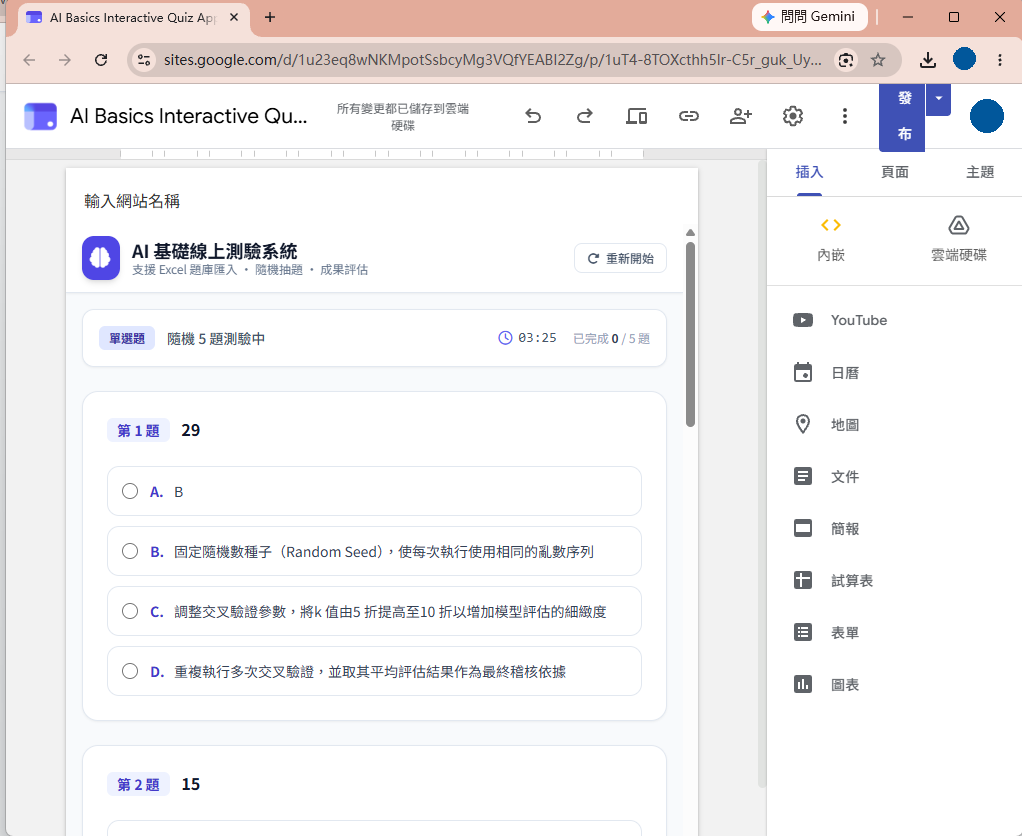
115_3_elementary_sub1_ai_basics.xlsx 後,畫面竟出現「第 1 題 29」、「選項 A. B」!
// AI 用 h.includes(k) 只要欄位名稱「包含」關鍵字就抓!
const getIndex = (keywords) => {
  return headers.findIndex(h => keywords.some(k => h.includes(k)));
};

const qIdx = getIndex(['題目', '問題', 'question', 'title']);
const aIdx = getIndex(['選項a', 'a', 'optiona']);
const bIdx = getIndex(['選項b', 'b', 'optionb']);
💥 慘劇是如何發生的?(逐行追兇)
-
為什麼「第 1 題」的題目只顯示數字
29?
Excel 第 0 欄叫做question_no(題號)。AI 找題目欄qIdx時檢查誰包含'question',結果第 0 欄question_no剛好包含question!於是 AI 把「題號 29」當成了題目本文,真正的題目被丟掉了! -
為什麼「選項 A」只顯示一個字母
B?
AI 找選項 A 欄aIdx時,關鍵字裡寫了一個單字母'a'!Excel 第 1 欄叫做answer(答案),開頭正好有字母'a'!於是 AI 把第 29 題的正確答案B當成了「選項 A 的文字」! -
還多出空白的「答案解析:無詳細解析說明。」:
因為我們的題庫是純試題無解析欄,V1 卻硬生生在每題檢討下方印出空解析框,浪費列印空間。
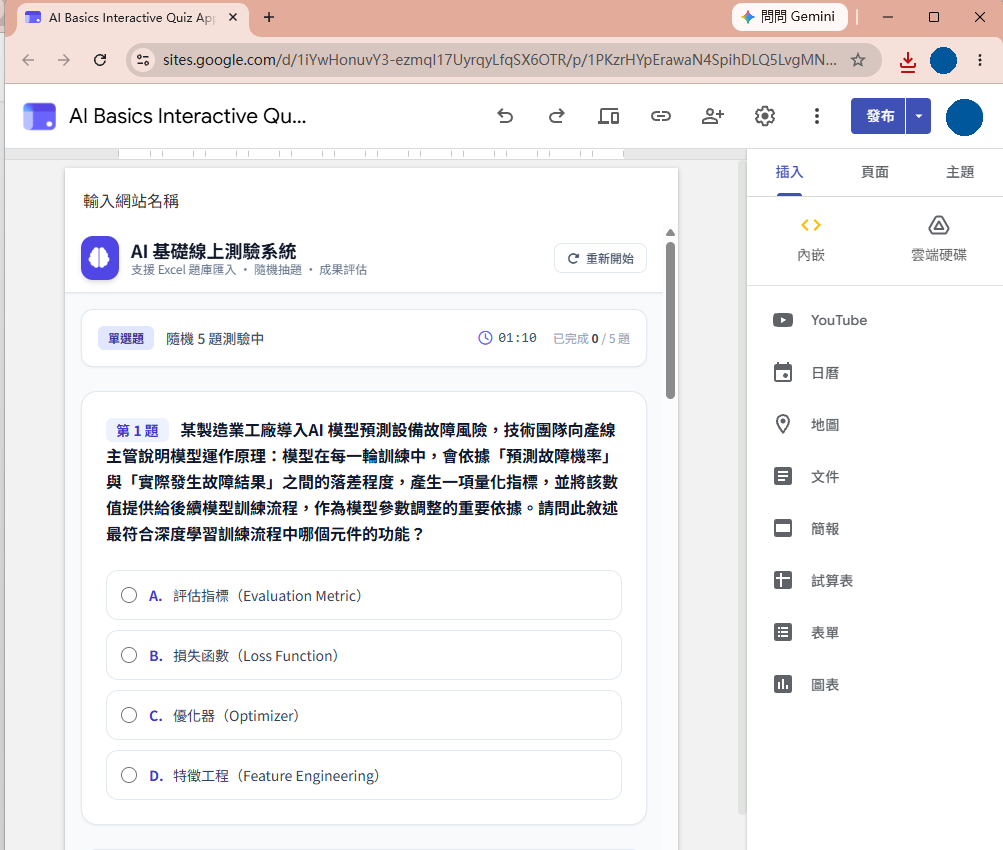
🔧 三、V1-2 單點 Debug 修正實測:在同一對話視窗追問 1 次,精準修好欄位錯位! 真實對話與截圖重構 (V1 ➔ V1-2)
當我們只是要單純修好 V1 的欄位錯位(不加複雜新功能)時,只要在同一個對話視窗補上一段「指出錯誤現象+告知 7 個英文欄位名稱」的修正 Prompt,免費版 Gemini Canvas 就能在 第 2 輪對話(V1-2) 立即修復!
AI 修正重點說明:將欄位名稱與 question_no、answer、question、option_a~d 進行完全相等(Exact Match)的比對,避免模糊比對導致 question 被誤抓為 question_no 或選項被誤抓為 answer,並於檢討頁面移除答案解析區塊。
// ✅ V1-2 修正後(第 329-339 行):改用 getIndexExact 完全相等比對
const getIndexExact = (exactKeys) => {
  return headers.findIndex(h => exactKeys.includes(h));
};
const qNoIdx = getIndexExact(['question_no', 'question_number', '題號', '序號']);
const qIdx   = getIndexExact(['question', '題目', '問題']);
const ansIdx = getIndexExact(['answer', '答案', '正確答案']);
const aIdx   = getIndexExact(['option_a', 'optiona', 'a', '選項a']);
✅ 一、V2 進階穩定版重構:明確定義 7 大英文欄位 + 三種指定出題模式 重開對話一次成功
發現 V1 的欄位錯位後,我們遵循 Tab 1 的心法——不在舊對話裡反覆修補,而是直接把「7 個固定英文欄位名稱」與「指定題目需求」寫成清晰的 V2 Prompt。免費版 Gemini Canvas 立即產出 100% 精準對應、功能大升級的穩定版本!
1. 改用完全相等比對(===),徹底根除欄位錯位:
// ✅ V2 改用完全相等比對,不再誤判 question_no 與 answer!
const getVal = (keyName) => {
  const foundKey = Object.keys(row).find(
    k => k.trim().toLowerCase() === keyName.toLowerCase()
  );
  return foundKey ? String(row[foundKey]).trim() : '';
};
const qNo = getVal('question_no') || (idx + 1).toString();
const ans = getVal('answer').toUpperCase();
const questionText = getVal('question');
2. V2 五大進化重點:
- ✅ 雙題號標示:同時顯示「第 X 題」與「原始題號: Q34」,方便對照紙本試卷。
- ✅ 三種出題模式:(A) 隨機抽 5/10/20/全部、(B) 輸入範圍
1-5, 10, 34、(C) 題號勾選面板+關鍵字搜尋。 - ✅ 錯題篩選與重練:交卷後可切換「只看錯題」,並一鍵「錯題重新測驗」。
- ✅ 自製 Custom Modal:避免 Google Sites 內嵌 iframe 阻擋瀏覽器原生
alert/confirm。
🎮 二、V2 實機互動體驗艙(已預載 115 年第三次初級第一科完整 50 題,亦可上傳 Excel) ⏱️ 作答計時:00:00
步驟 1:選擇出題模式(支援隨機抽題、指定範圍、關鍵字勾選)
🌐 一、2026 部署大革命:從 Gemini Canvas 一鍵匯出至「Google 協作平台 (Google Sites)」 免 GitHub / 免 Cloudflare / LINE 直接開
過去用 AI 寫好一個單頁 HTML 工具後,最困擾行政與非工程人員的就是「怎麼傳給同事或學員用?」——如果把 .html 檔案直接丟到 LINE 群組,手機點開只會看到一堆原始碼或因安全限制無法執行;如果要架站,又得學 GitHub Pages、Cloudflare Pages 或 Netlify。現在 Gemini Canvas 內建「匯出 ➔ Google 協作平台」,徹底解決最後一哩路!
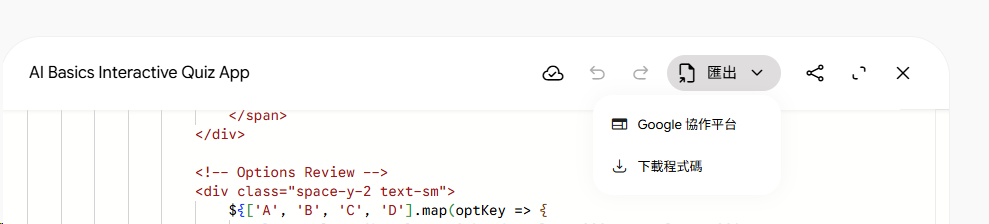
.html)。
🌟 為什麼「Canvas ➔ Google 協作平台」是企業與教學神技?
-
零伺服器設定、零網域費用:
完全綁定在你的 Google 雲端硬碟生態系中,不用申請 GitHub 帳號、不用管 DNS 或打包部署。 -
LINE 群組點擊直接讀取執行(In-App Browser 友善):
因為網址是 Google 官方的https://sites.google.com/view/...,丟到 LINE 群組時不會被當成可疑檔案阻擋,手機點開就能直接上傳題庫或開始刷題! -
支援 Google Workspace 權限控管:
如果是公司內部機密題庫或部門內部 ETL 轉換小工具,可以在 Google 協作平台設定「僅限公司網域內使用者檢視」,兼具便利與資安治理。
🔗 本次實測發布之三個 Google 協作平台線上網址(完整演進三部曲)
課堂上可請學員直接用手機或電腦點開以下三個真實連結,親眼見證「V1 踩坑 ➔ V1-2 單點修正 ➔ V2 功能升級」的完整演進:
🚀 一、從 V2 走向 V3+:多題庫整合與專業級功能發想藍圖(12 大擴充方向) 延伸實作與專題發想指南
當我們掌握了「標準英文 Schema Excel + V2 穩定版基底」之後,如果學員或企業部門想繼續往 V3 專業級題庫與培訓系統 邁進,可以朝向以下 四大構面、12 個專業功能方向 擴充(提醒:若功能組合較複雜,建議使用 Google Antigravity 或在 Canvas 分模組迭代):
📚 構面 A|多題庫管理與跨考科混搭(Multi-Bank ETL)
-
1. 單一 Excel 多工作表(Multi-Sheet)自動切換:
將我們抓下來的 14 份 iPAS 歷屆試題(114 第 4 梯次、115 第 1/2/3 梯次之初級與中級各科)分別放在同一個 Excel 的不同分頁(Sheet),網頁頂部自動生成「考科下拉選單」,一鍵切換不同梯次題庫。 -
2. 跨梯次/跨考科「依配比混合抽題」引擎:
支援同時勾選多個題庫並設定抽題權重(例如:從「初級科目一」抽 15 題 + 從「初級科目二:生成式 AI」抽 15 題,組合成 30 題綜合模擬考)。 -
3. 題庫去重與相似考題自動聚類(Deduplication):
利用 Antigravity 寫 Python 腳本比對歷屆試題文字相似度,標出「考古題重複出現率最高的核心考點(如 RAG vs. Fine-tuning、監督式 vs. 非監督式、差分隱私 vs. k-匿名化)」。
⏱️ 構面 B|專業級測驗機制與記憶強化(Pro Exam Mechanics)
-
4. 選項順序隨機洗牌(Option Shuffling)防背位置:
同一個題目考第二次時,自動將 A、B、C、D 四個選項的排列順序打亂(並同步重新映射正確答案字母),防止考生只背「這題答案在 C 的位置」。 -
5. 雙模式切換:「即選即看練習模式」vs「倒數計時強制交卷模擬考」:
平時刷題可選「點選選項立刻看對錯」;考前衝刺則開啟「75 分鐘倒數計時器(時間到自動交卷)」並支援「🚩 題目待複查標記(Bookmark Flag)」。 -
6. 支援複合題型(複選題、題組題、情境圖片題):
在 Excel 擴充question_type(single/multiple/group)與image_url欄位,遇到中級題組題(共用一段長文情境連考 3 題)時自動並排顯示。
🧠 構面 C|個人化錯題本與雷達圖弱點分析(Learning Analytics)
-
7. 跨次測驗「永久錯題本」與艾賓浩斯間隔重複(LocalStorage):
利用瀏覽器localStorage自動記錄歷次答錯過的題號與錯誤次數(如「Q34 已累計答錯 3 次」),下次打開網頁時可直接點選「🔥 專攻歷史常錯題」。 -
8. 評鑑主題知識點標籤與「弱點能力雷達圖(Chart.js)」:
在 Excel 增加第 8 欄topic(對應 iPAS 評鑑主題:AI 概念與治理、資料處理與分析、機器學習、鑑別式與生成式 AI),交卷時用Chart.js繪出五角雷達圖,一眼看出哪個章節最弱。 -
9. AI 即時深度解析與追問按鈕(結合 Gemini / NotebookLM):
針對答錯的題目,提供「✨ 一鍵複製 AI 解析提問詞」按鈕(自動把題幹、四個選項、你的錯答與正確答案打包成 Prompt),貼進 Gemini 或對照官方學習指引 NotebookLM 立即獲得詳解。
🏢 構面 D|企業內訓派卷與雲端成績自動回收(Enterprise Load)
-
10. 串接 Google Apps Script (GAS) 自動把成績寫回 Google Sheets:
將這套前端測驗網頁結合我們在office-gas學到的 GAS Web App Webhook:員工考完按下交卷,除了自己印 PDF,分數與錯題題號會自動寫回主管的 Google 試算表後台! -
11. 自動核發客製化「測驗及格電子證書(Canvas 繪圖 / PDF)」:
當考生測驗總分達 70 分以上,自動在結果頁生成一張帶有「考生姓名、測驗科目、得分、完成日期與驗證碼」的精美結業證書 PDF。 -
12. 匯出多元格式(Anki 記憶卡 / Kahoot 匯入檔 / JSON API):
支援將篩選出的錯題一鍵匯出為手機背單字軟體 Anki 閃卡格式(正面題目、背面答案),或直接轉成課堂團康搶答用的 Kahoot 匯入表。